Nézd meg működés közben, mielőtt döntesz
Egy hűségkártyáról nehéz képernyőfotóból véleményt alkotni. A demóban a saját telefonoddal végigcsinálhatod ugyanazt a kört, amit a pultnál csinálnál.
Mindent megnyithatsz és átállíthatsz, hogy lásd, mi szabható a saját üzletedre. A demo fiók a módosításokat nem menti el. A lényeg ettől még élesben működik: olvasd be a program QR-kódját, elkészül a kártyád, majd a szkennerrel beolvashatod.
Nincs szükség bankkártyára · Regisztráció nélkül · Új lapon nyílik meg
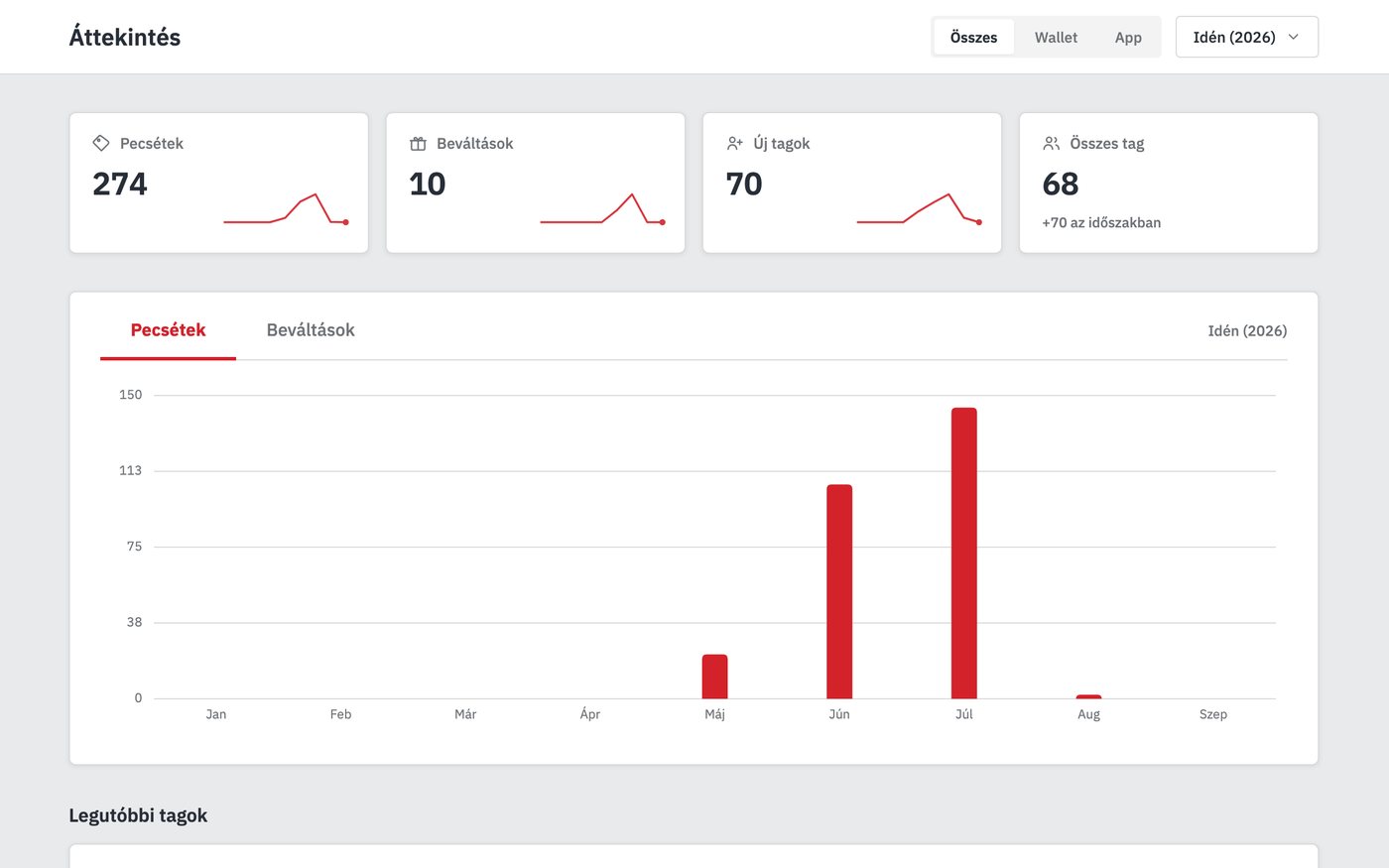
Mit fogsz látni
Négy lépés, és megvan a válasz arra, hogy illik-e a te üzletedhez.
Nyisd meg a demo fiókot
Egy kattintás, és bent vagy egy kész demo fiókban. Nem kérünk bankkártyát, és nem kell regisztrálnod.
Nézz körbe és állítgass
Végigmehetsz a beállításokon, és látod, mi az, ami a te üzletedre szabható. Nyugodtan nyúlj hozzá bármihez, a demo fiókban semmi nem marad meg utánad.
Kérd le a saját kártyád
Olvasd be a program QR-kódját a telefonoddal, és ugyanúgy elkészül a kártyád, ahogy a vendégednek is elkészülne.
Olvasd be a saját kártyád
A beépített szkennerrel beolvasod a kártyát. Felkerül a pecsét, fogy egy alkalom vagy csökken az egyenleg, a beállított programtípustól függően. Ez a mozdulat zajlik majd nálad a pultnál.
Telefonon és gépen mást fogsz látni
Ugyanaz a fiók, csak az nyílik meg elsőként, amire azon az eszközön jellemzően szükséged van.
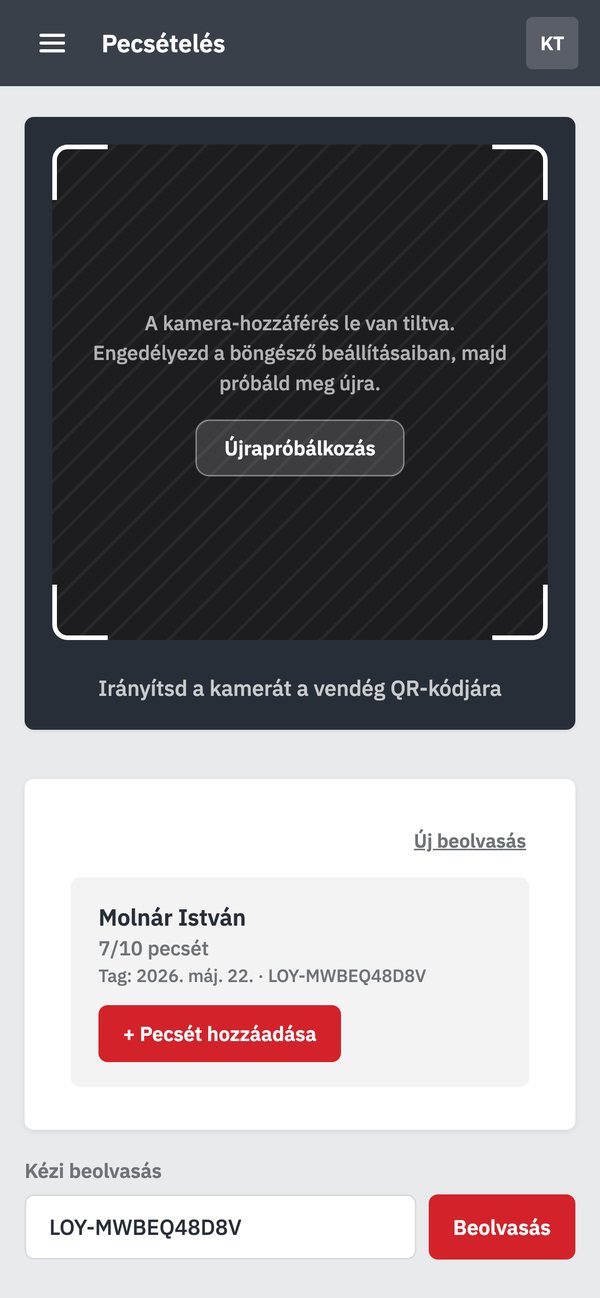
Egyből a szkenner nyílik
A pultnál a beolvasás a leggyakoribb mozdulat, ezért mobilon az app indításkor rögtön a szkennert hozza elő. Nem kell menüben keresgélni két vendég között.
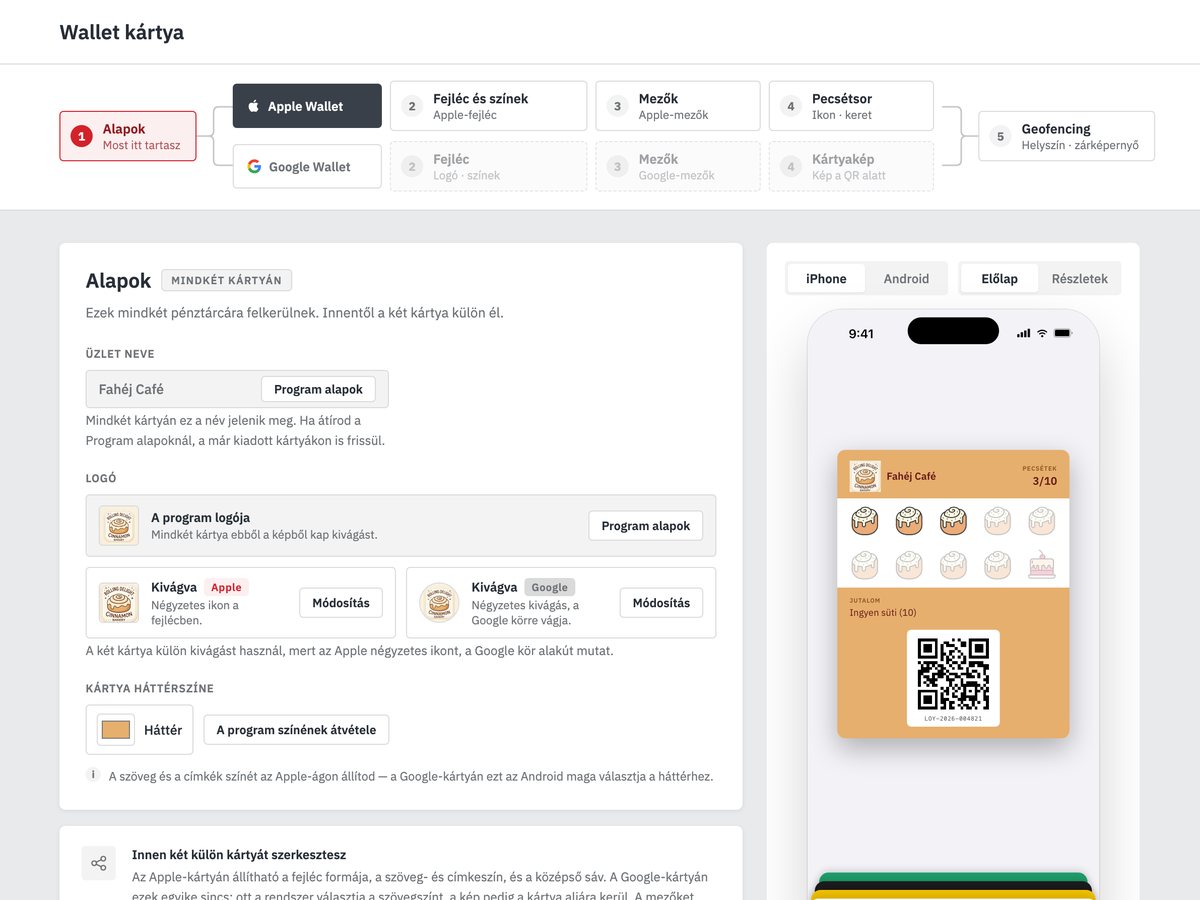
A beállításokon a hangsúly
Gépen a kártyatervező és a program beállításai kerülnek előre. Itt találod ki, hogy nézzen ki a kártya, és mi legyen a szabály: hány pecsét kell a jutalomhoz, hány alkalom van a bérleten.
A demo fiók nyitva áll
Ugyanaz a fiók, amit fent megnyitottál volna. Ha inkább kérdeznél előtte, írj nekünk, és egy munkanapon belül válaszolunk.